
Empieza aquí
Inicio rápido: tu primer espacio de trabajo
Crea un espacio, pregunta a un modelo, cambia de vista y conserva las alternativas útiles como ramas en Neurothread.
Antes de empezar
Sección titulada «Antes de empezar»Inicia sesión en Neurothread y abre la app. Un espacio de trabajo es un lugar independiente para un árbol de conversación; al crear otro tendrás un lienzo nuevo sin mezclarlo con el trabajo anterior. Puedes usar Lienzo, que muestra todo el árbol, o Chat, que presenta el mismo espacio como una conversación habitual. Ninguna de las dos vistas crea una copia ni un historial aparte.
No necesitas una clave API para empezar. Elige un modelo disponible en tu cuenta. Los modelos marcados como Gratis no gastan créditos, aunque tienen un límite diario. El selector muestra las opciones disponibles para tu plan y para las claves de proveedor que hayas conectado.
Cuándo te conviene
Sección titulada «Cuándo te conviene»Empieza por aquí si quieres hacer una pregunta, explorar respuestas alternativas o organizar un proyecto en varias conversaciones centradas. Crea un espacio nuevo cuando quieras separar un tema. Usa un nodo de entrada si ya tienes notas o imágenes que deben servir de contexto antes de que responda un modelo.
- En la barra lateral, pulsa Nuevo espacio de trabajo si quieres un lienzo independiente. Ponle un nombre reconocible para encontrarlo después.
- En el panel inicial, elige LLM para preguntar a un modelo, Entrada para guardar primero texto o imágenes propios, o Build para crear una aplicación web que funciona en el navegador.
- Escribe una pregunta. Si has elegido LLM, selecciona un modelo. Puedes buscar por nombre o proveedor; Destacados muestra algunas opciones y Todos los modelos por proveedor abre el catálogo completo.
- Pulsa Generar para obtener una respuesta o Guardar para crear un nodo de entrada. En Chat, pulsa Enter para enviar y Shift+Enter para insertar un salto de línea. En Lienzo, Ctrl+Enter envía el prompt; Ctrl+I añade un nodo de entrada.
- Lee la respuesta. Para probar otra dirección sin perderla, pulsa el + del nodo en Lienzo o usa Bifurcar en Chat. La respuesta nueva continúa desde ese punto.
- Cambia entre Lienzo y Chat desde la cabecera cuando te resulte más cómoda otra disposición. Ambas vistas muestran el mismo espacio guardado.
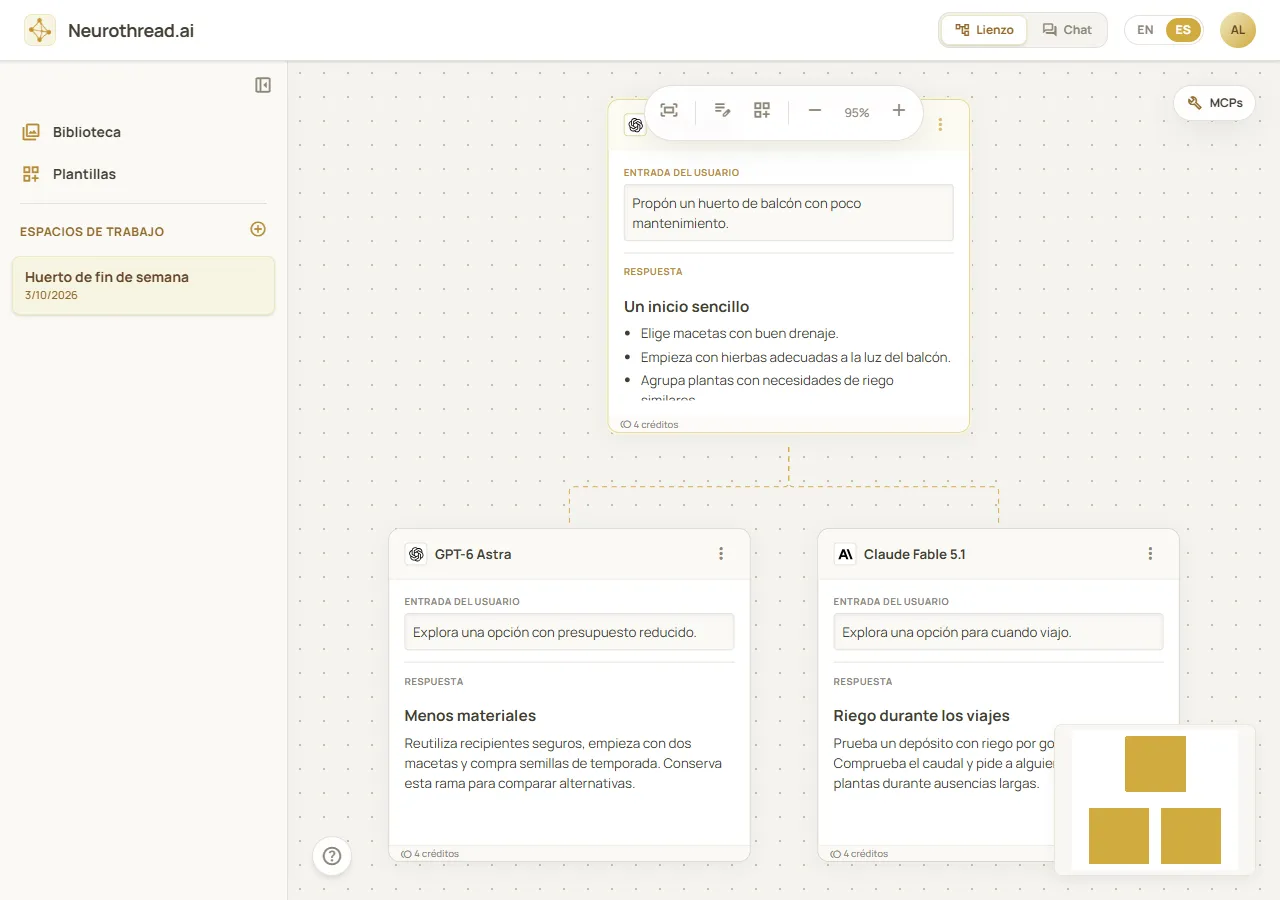
Lienzo después de guardar una conversación y explorar una rama. Datos ficticios de demostración; API simulada, no una cuenta ni una respuesta de modelo reales.
Ejemplo práctico
Sección titulada «Ejemplo práctico»Crea un espacio llamado «Huerto de fin de semana». Pregunta: «Planifica un huerto de balcón que requiera poco mantenimiento para un piso ventoso y con sombra parcial. Propón tres presupuestos y explica las ventajas e inconvenientes». Después, bifurca la primera respuesta y pide una versión adecuada para alguien que viaja una semana sí y otra no. El plan inicial seguirá disponible junto a la alternativa.
Qué ocurre después
Sección titulada «Qué ocurre después»Continúa por la rama más útil, compara respuestas, añade una nota con Entrada o adjunta material desde Biblioteca. En Lienzo, selecciona varios nodos y pulsa Fusionar para crear uno que use como contexto las ramas seleccionadas. En Chat, elige en el carrusel qué respuesta paralela quieres seguir. El menú ⋮ de un nodo reúne acciones de contexto, exportación, duplicado, plantillas y eliminación, cuando estén disponibles.
Coste y límites
Sección titulada «Coste y límites»Una respuesta generada puede consumir créditos; el coste real aparece en la respuesta. Antes de enviarla, elige Corta, Media o Extendida para ver una estimación. Las respuestas más largas y los contextos mayores pueden costar más. La cuota mensual y las condiciones actuales del plan se muestran en la app y en neurothread.ai/pricing; los créditos mensuales no utilizados no se acumulan. Si paras una respuesta, se conserva lo escrito, pero una generación Build interrumpida no guarda una versión nueva del proyecto.
Solución de problemas
Sección titulada «Solución de problemas»- No se activa Generar: escribe un prompt, espera a que terminen las subidas y comprueba que el modelo admita las imágenes adjuntas.
- No quedan créditos suficientes: elige un modelo más barato o una longitud menor, usa un modelo Gratis si está disponible o consulta las opciones de tu cuenta.
- La respuesta sigue generándose: espera a que termine antes de enviar otro mensaje en esa ruta. Pulsa Parar si prefieres conservar la respuesta parcial.
- No encuentras una rama: cambia la respuesta seleccionada en el carrusel de Chat o vuelve a Lienzo, donde las respuestas paralelas aparecen como nodos hermanos.