
Empieza aquí
Lienzo y Chat: dos vistas del mismo espacio
Recorre el árbol en Lienzo, sigue una rama en Chat y enlaza, fusiona o excluye contexto sin perder alternativas.
Antes de empezar
Sección titulada «Antes de empezar»Abre un espacio de trabajo con al menos un nodo guardado. Lienzo y Chat son dos vistas de los mismos datos, no modos independientes con historiales distintos. Lienzo resulta útil para ver las relaciones entre muchas ideas. Chat sirve para leer una ruta de arriba abajo, sobre todo en una pantalla pequeña.
La ruta completa que lleva hasta un nodo generado aporta su contexto. Las demás ramas no se incluyen automáticamente. Así, ramificar permite explorar alternativas sin perder de vista los antecedentes de cada respuesta.
Cuándo te conviene
Sección titulada «Cuándo te conviene»Usa Lienzo para organizar una investigación, conectar una nota de entrada con una pregunta, fusionar perspectivas o ver varias respuestas de un vistazo. Usa Chat para centrarte en una ruta conversacional y moverte entre respuestas paralelas. Cambia de vista cuando necesites tanto el mapa como una lectura más lineal.
- Elige Lienzo o Chat en la cabecera. El espacio de trabajo no cambia al cambiar de vista.
- En Lienzo, arrastra el fondo para desplazarte y usa los controles de zoom para cambiar la escala. Ajustar vista encuadra los nodos. Haz doble clic en uno para centrarlo y acercarte.
- Para continuar desde una respuesta, pulsa su +. Se crea un nodo hijo cuyo contexto incluye la rama seleccionada. En Chat, usa Bifurcar bajo la respuesta para iniciar otra ruta desde ella.
- Para añadir contexto propio, crea un Nodo de entrada. Pulsa Ctrl+I o usa el control del lienzo, escribe una nota y selecciona Guardar. También puedes arrastrar el + de un nodo hasta un nodo de entrada o borrador para enlazarlo como contexto adicional.
- Para combinar perspectivas, selecciona varios nodos en Lienzo (mantén Shift mientras haces clic) y elige Fusionar. El nodo nuevo usa los nodos seleccionados como contexto; los originales no se borran.
- Para mantener un nodo visible pero excluirlo del contexto futuro de su rama, abre ⋮ y elige Excluir del contexto. Selecciona Incluir en el contexto para recuperarlo.
- En Chat, selecciona una respuesta paralela con las tarjetas laterales del carrusel o con Anterior y Siguiente. Usa Regenerar u Otro modelo bajo una respuesta para crear otra alternativa; la anterior se conserva.
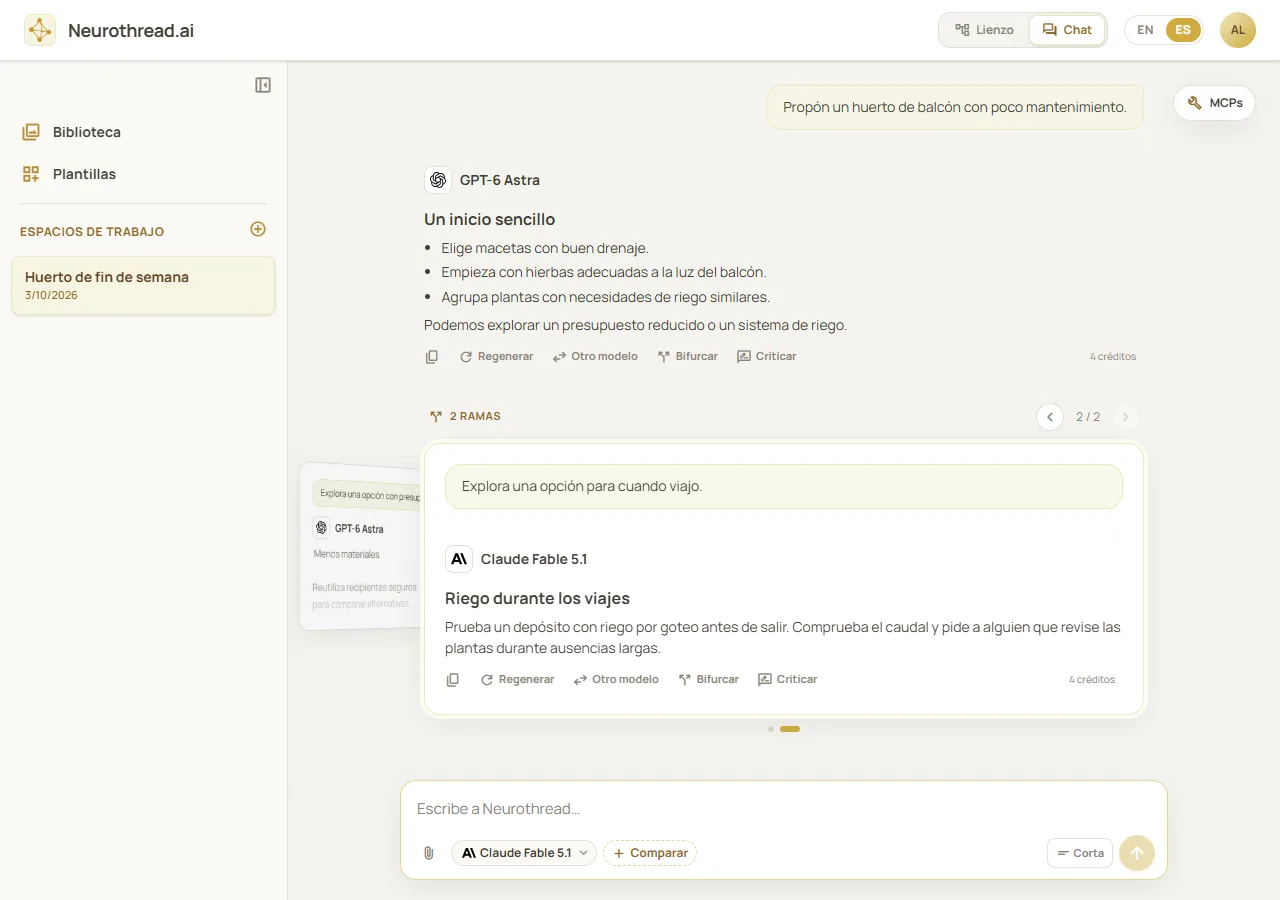
Chat en escritorio para leer y continuar una ruta de conversación. Datos ficticios de demostración; API simulada, no una cuenta ni una respuesta de modelo reales.
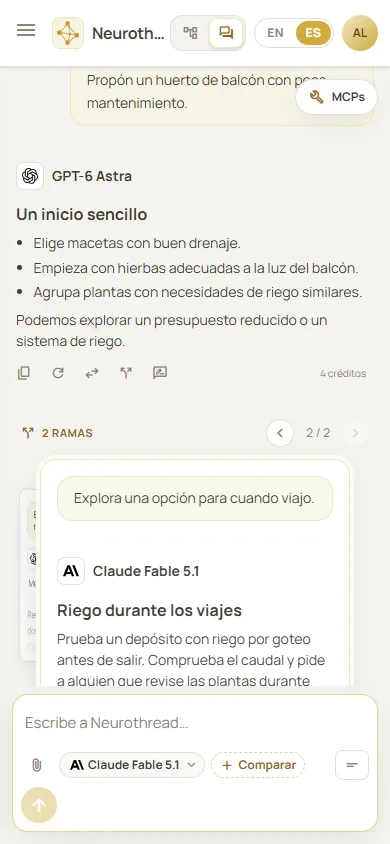
El mismo flujo de Chat en una pantalla pequeña. Datos ficticios de demostración; API simulada, no una cuenta ni una respuesta de modelo reales.
Ejemplo práctico
Sección titulada «Ejemplo práctico»Imagina que tienes que elegir una fecha de lanzamiento. Guarda una nota de entrada con la fecha límite y las restricciones, pide a un modelo un plan y bifurca la respuesta para pedir una versión centrada en riesgos. Pregunta a otro modelo por un plan independiente. En Lienzo, selecciona ambos planes y pulsa Fusionar para pedir una propuesta que tenga en cuenta los dos. En Chat, alterna entre las respuestas paralelas y continúa desde la que prefieras.
Qué ocurre después
Sección titulada «Qué ocurre después»Cada respuesta nueva se convierte en un nodo en Lienzo y en un turno de Chat. El menú ⋮ permite renombrar, duplicar, exportar una ruta, guardar una rama como plantilla o gestionar el contexto. Un vínculo relaciona nodos para aportar contexto; para quitarlo, selecciónalo y pulsa Supr. La opción de borrar solo aparece en nodos sin hijos, para evitar eliminar por accidente una rama con descendientes.
Coste y límites
Sección titulada «Coste y límites»Desplazarte, enlazar, seleccionar nodos y cambiar de vista no genera respuestas. Generar, regenerar o fusionar con un modelo puede consumir créditos. Un contexto mayor puede aumentar el coste o superar el límite del modelo. Un vínculo no copia ni modifica el nodo original: lo pone a disposición como contexto en el punto enlazado. La fusión crea otra respuesta del modelo y conserva las ramas fuente.
Solución de problemas
Sección titulada «Solución de problemas»- Cuesta encontrar el +: pasa el cursor por el nodo o selecciónalo. El control aparece cerca del borde inferior.
- No puedes crear un vínculo: arrastra el + de origen hasta un nodo de entrada o un borrador; quizá un nodo guardado sin respuesta aún no pueda servir de origen para una rama.
- Un nodo no aparece en el contexto: comprueba si está activo Excluir del contexto y si el nodo es antecesor o contexto enlazado del destino.
- Chat muestra otra respuesta: las respuestas paralelas son nodos hermanos. Selecciona la tarjeta correcta antes de enviar el siguiente mensaje.
- Te has perdido en el lienzo: pulsa Ajustar vista o vuelve a abrir el espacio desde la barra lateral.