
Modelos y contexto
Imágenes y documentos: añade contexto útil
Sube o importa imágenes, documentos con texto y enlaces públicos desde Biblioteca, y adjúntalos a un prompt.
Antes de empezar
Sección titulada «Antes de empezar»Abre Biblioteca desde la barra lateral o usa Adjuntar imágenes o documentos en un prompt. La biblioteca tiene las pestañas Imágenes y Documentos. Lo que subas o importes se guarda para reutilizarlo en tus espacios. Las imágenes y los documentos comparten la cuota de almacenamiento que muestra la biblioteca, y esta depende del plan.
Se admiten imágenes PNG, JPEG, WebP y GIF de hasta 3 MB cada una. Puedes adjuntar hasta cuatro imágenes por mensaje. Solo un modelo con visión puede interpretar su contenido. Entre los documentos admitidos están PDF, DOCX, XLSX, PPTX, CSV, Markdown, HTML, JSON, YAML, XML, texto plano y archivos de código.
Cuándo te conviene
Sección titulada «Cuándo te conviene»Adjunta una imagen si el modelo debe interpretar un gráfico, una captura o una referencia visual. Adjunta un documento cuando su texto legible deba servir para una respuesta, un proyecto Build o un nodo de decisión. Importa un enlace público a una página o documento si quieres guardar su texto como material reutilizable.
- Abre Biblioteca desde la barra lateral. Para adjuntar material mientras escribes, pulsa el clip Adjuntar imágenes o documentos; el selector abre la misma biblioteca.
- Selecciona Imágenes o Documentos. En Documentos, pulsa Subir para elegir archivos locales, arrástralos a la biblioteca o pega un enlace público a una página o documento y pulsa Importar.
- Espera a que termine la subida o importación. En la biblioteca, revisa el nombre y, para un documento, el recuento de caracteres extraídos. La vista previa permite comprobar qué texto podrá leer el modelo.
- Para adjuntar un elemento existente, abre el selector desde el prompt, elige la imagen o el documento y pulsa Adjuntar. También puedes pegar una imagen en el prompt. Antes de enviar, quita los elementos que no hagan falta.
- Si has adjuntado imágenes, selecciona un modelo con visión. Los documentos se envían como texto extraído, así que elige un modelo capaz de manejar el contexto resultante.
- Haz una pregunta concreta sobre el material. Por ejemplo: «Compara las dos tablas de precios de esta imagen e indica qué fila cambia más entre los planes Basic y Plus».
- Para liberar espacio, abre el elemento en Biblioteca, pulsa Eliminar y confirma solo después de comprobar si algún nodo aún lo utiliza.
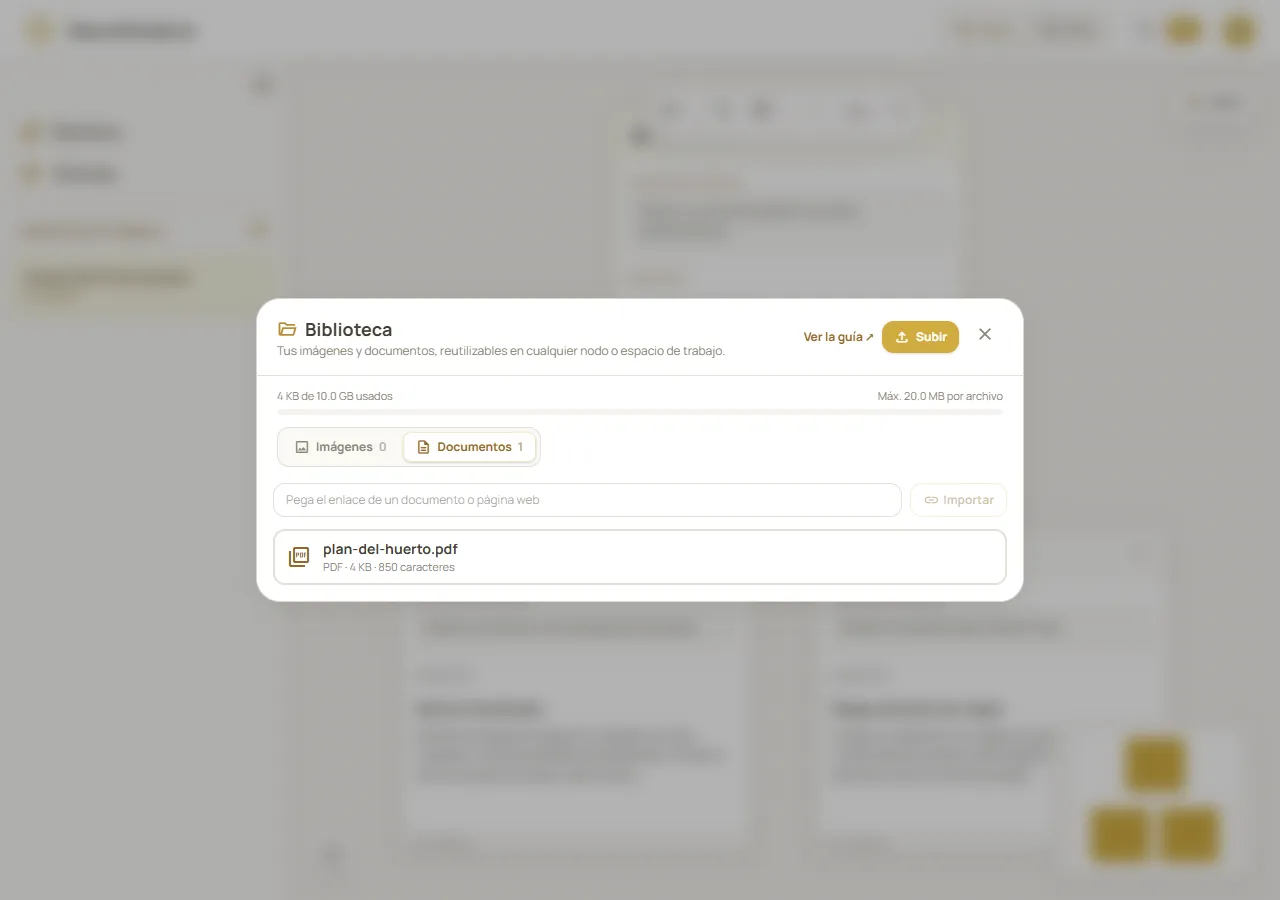
Material de Biblioteca listo para revisar y adjuntar a un prompt. Datos ficticios de demostración; API simulada, no archivos subidos ni almacenamiento de una cuenta reales.
Ejemplo práctico
Sección titulada «Ejemplo práctico»Sube en Documentos un PDF de texto con el orden del día de una reunión, ábrelo para verificar la vista previa y adjúntalo a este prompt: «A partir de este orden del día, prepara una sesión de facilitación de 30 minutos. Respeta el orden de los temas e indica cuáles no tienen responsable». El archivo aporta contexto a la respuesta y a las ramas posteriores. Si tienes una captura de un gráfico, súbela en Imágenes y elige un modelo con visión.
Qué ocurre después
Sección titulada «Qué ocurre después»El texto de los documentos adjuntos y las referencias a imágenes pasan al contexto del prompt correspondiente y pueden seguir disponibles en las ramas posteriores. La vista previa de la biblioteca ayuda a confirmar que la extracción funcionó. Una página importada se guarda como documento para volver a usarla; el enlace debe ser accesible públicamente. Si eliminas un elemento de la biblioteca, liberas espacio, pero los nodos que lo utilizaban dejarán de incluir su texto o mostrar su imagen.
Coste y límites
Sección titulada «Coste y límites»El tamaño máximo de documento es 20 MB por archivo; puedes adjuntar hasta 10 documentos a un nodo e importar hasta tres URL desde un mensaje. El límite de imágenes es cuatro por mensaje y 3 MB cada una. Los PDF escaneados no pasan por OCR; tampoco se admiten PDF protegidos con contraseña ni los formatos antiguos .doc, .xls y .ppt. Guarda estos últimos como .docx, .xlsx o .pptx. Las páginas importadas deben ser públicas; se bloquean las direcciones privadas o internas. El texto puede truncarse y se envía el texto extraído, no la maquetación visual. Un contexto largo puede afectar a la calidad y al consumo de créditos.
Solución de problemas
Sección titulada «Solución de problemas»- «No se pudo leer texto»: comprueba la vista previa. Un PDF escaneado necesita una copia con texto o pasar por OCR antes de subirlo; Neurothread no hace OCR.
- Formato antiguo o no admitido: conviértelo a uno de los formatos compatibles, como
.docx,.xlsxo.pptx. - La imagen es demasiado grande o se rechaza: usa PNG, JPEG, WebP o GIF y reduce el archivo a 3 MB o menos.
- El modelo no puede leer imágenes: quítalas o selecciona un modelo con capacidad de visión.
- No se importa un enlace: comprueba que la URL sea válida y pública e inténtalo de nuevo; no se permiten enlaces a redes internas o privadas.
- La respuesta ya no incluye el adjunto: comprueba si se eliminó de Biblioteca; al borrarlo, deja de estar disponible en los nodos que lo referenciaban.